
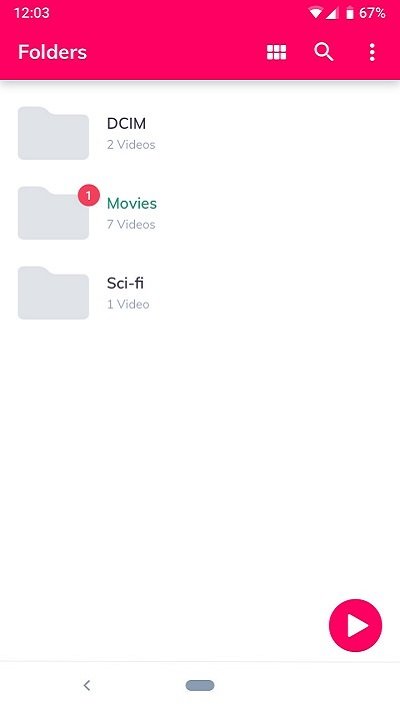
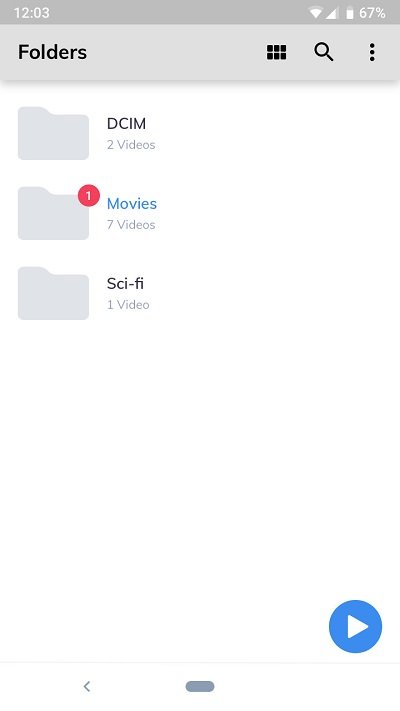
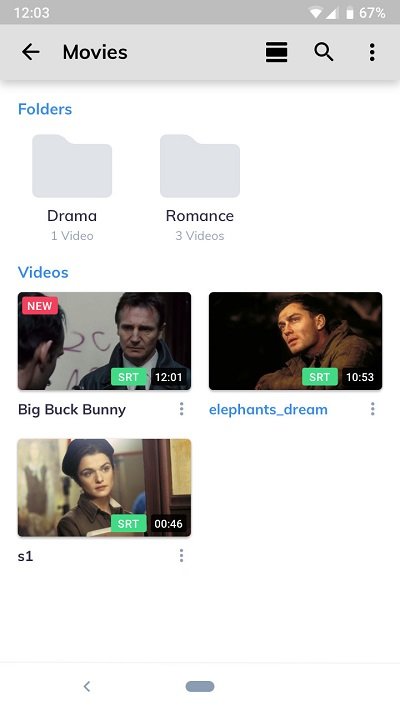
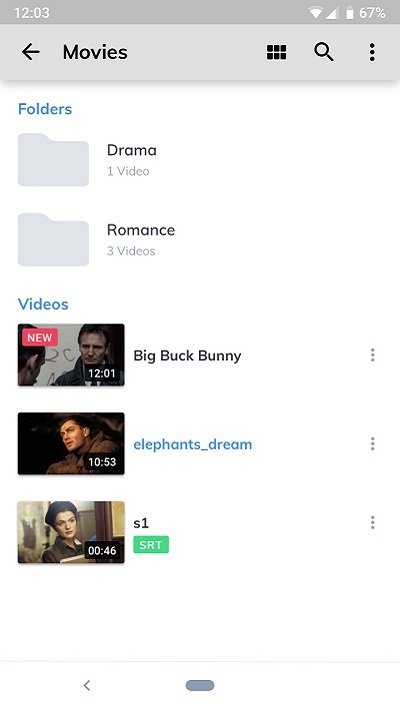
mx播放器手机版2025最新版也称为mxplayer播放器软件,是一个全格式多功能播放器,能够播放市面上大多数视频格式资源;也是非常实用的解码播放工具,用户可以根据不同的视频选择相应的解码播放,并且还可以在线调节不同音效,使用起来十分便捷,超多格式完美适配!感兴趣的朋友们赶紧下载试试吧!
mx播放器官方版是一款支持多种视频、音频、字幕格式的播放器,安装后会根据CPU型号自动下载对应的解码包。解码功能非常强大,兼容性也很高,还支持在线匹配字幕,提供多种播放模式,具备专业的视频处理技术,让你流畅观看各类视频,享受舒适的播放体验,定会给用户带来独特的视听享受。
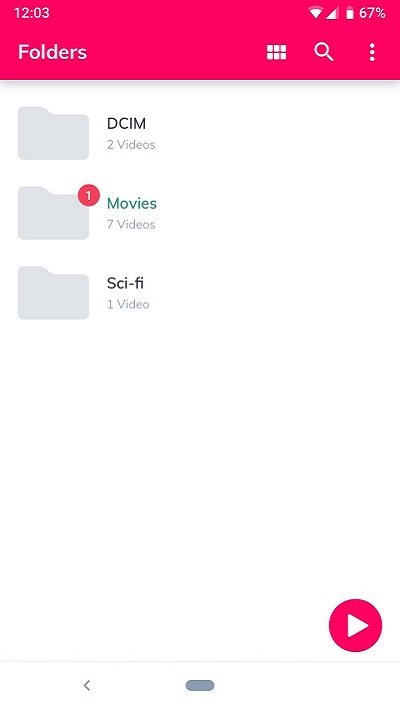
1、简洁清爽的界面设计,所有本地视频快速扫描;
2、支持在线搜索和匹配字幕,即使观看外语电影也不用担心没有字幕;
3、支持网络流媒体播放,只需输入视频网址即可直接播放;
4、支持大量格式的视频文件播放,即使是较为少见的格式也能播放,解码能力极强;
5、内置硬件解码器的视频播放利器,多种模式解码更便捷;
6、强大的设置选项,多种硬件解码器可供选择,可以自由设置音频、字幕和播放界面;
7、播放界面可以随时切换横屏和竖屏,调整播放速度,还能设置手势控制快捷操作。
*儿童锁--让你的孩子享受娱乐的同时不必担心他们会拨打电话或接触其他应用。
*轻捏即可缩放、平移--轻捏和滑动屏幕轻松进行缩放。缩放和平移在选项中也可用。
*字幕手势--前/后滚动跳转到下一/上一文本。上/下滚动使文本上下移动。缩放改变文本大小。
*文件传输--无需消耗网络流量的快速传输文件方式,即时传输视频、音乐、图片、文件、应用等。
*多核解码--MX播放器是首款支持多核解码的Android视频播放器。测试结果显示双核设备的性能比单核设备提高了约70%。
*支持几乎所有音频格式--MX播放器是安卓市场上功能最强大的视频播放器,支持几乎所有的音频格式,包括AC-3、WMA、MP3、AAC等。
- DVD, DVB, SSA/ASS 字幕轨。
- SubStation Alpha (.ssa/.ass) 完整样式支持。
- SAMI (.smi) 支持 Ruby 标签。
- SubRip (.srt)
- MPL2 (.mpl)
- Teletext
- PJS (.pjs)
- WebVTT (.vtt)
- TMPlayer (.txt)
- MicroDVD (.sub)
- VobSub (.sub/.idx)
- SubViewer2.0 (.sub)
1、从本站下载安装,打开APP,点击右上角的图标位置
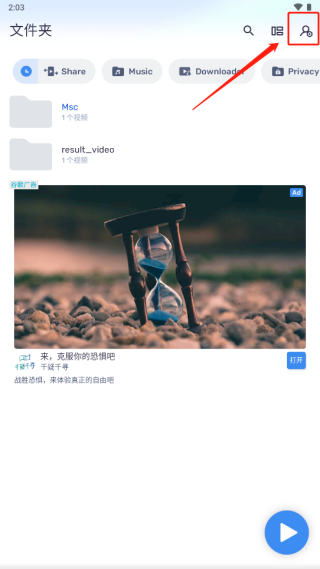
2、点击“设置”
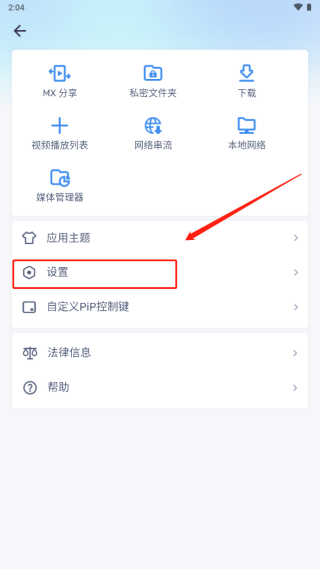
3、点击“解码器”
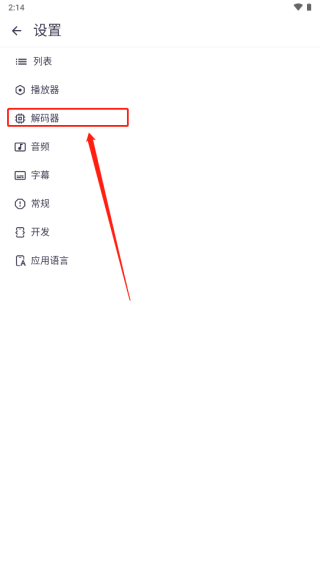
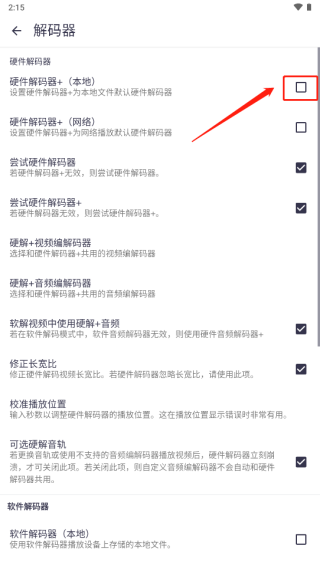
4、开启“硬件解码器+(本地)”
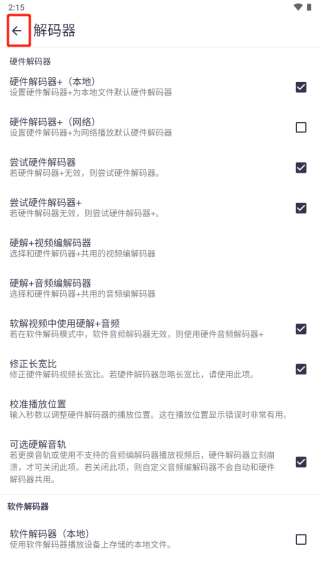
5、勾选后点击左上角退出即可
1、首先,随便打开一个视频,点击右下角的那个图标;
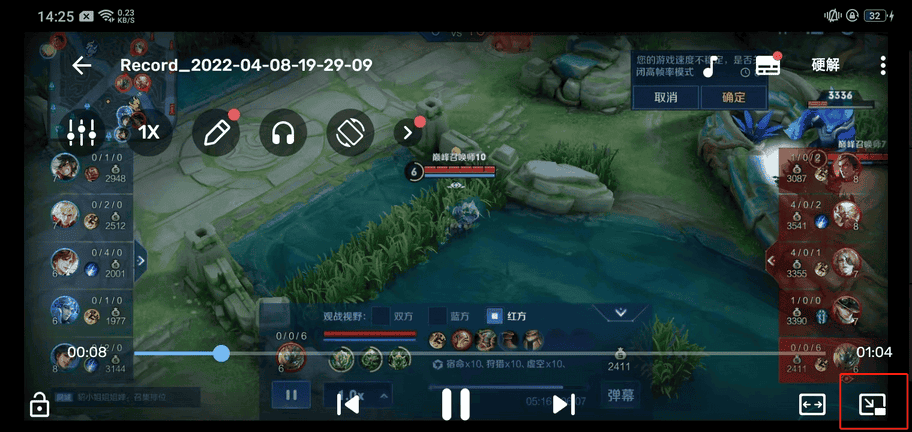
2、然后就可以进行小窗口播放;
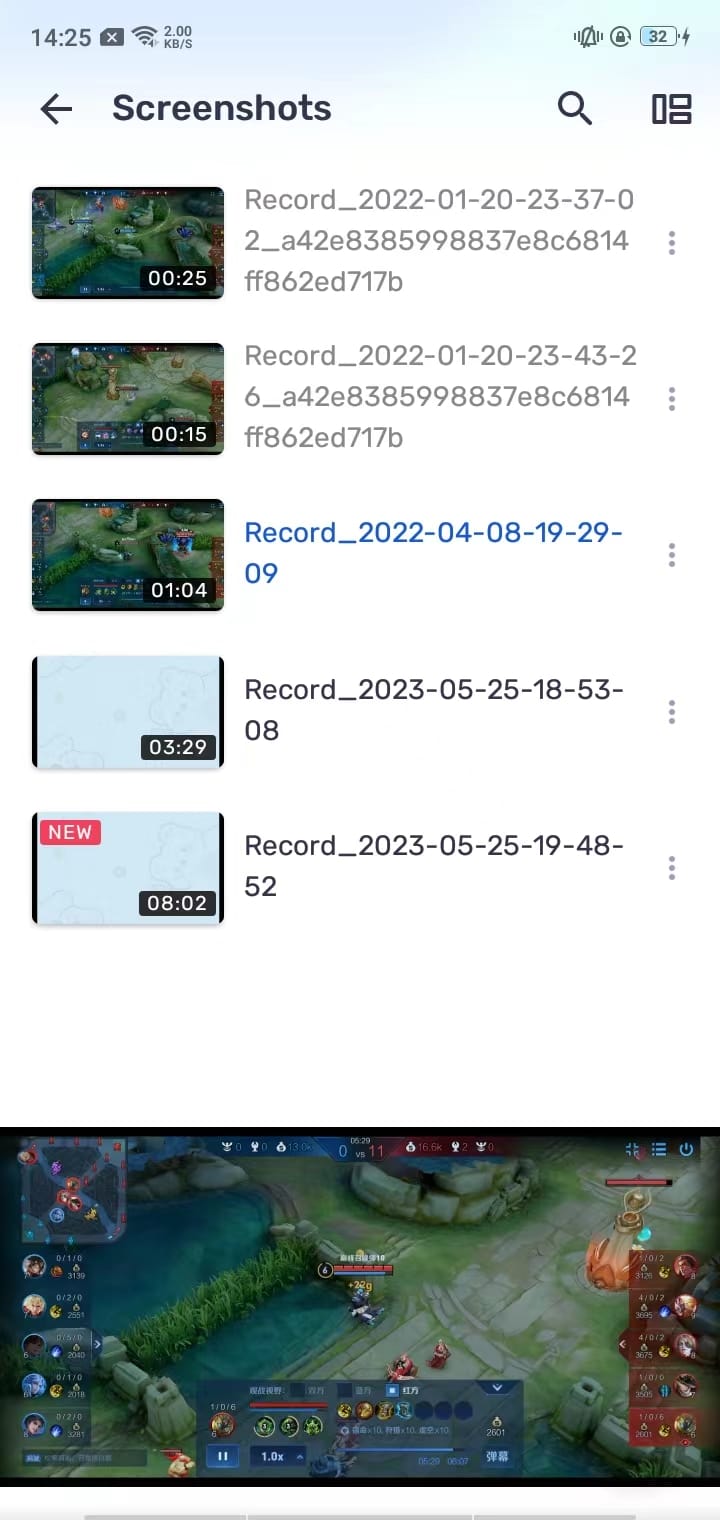
3、可以将这个窗口放置在任何位置;

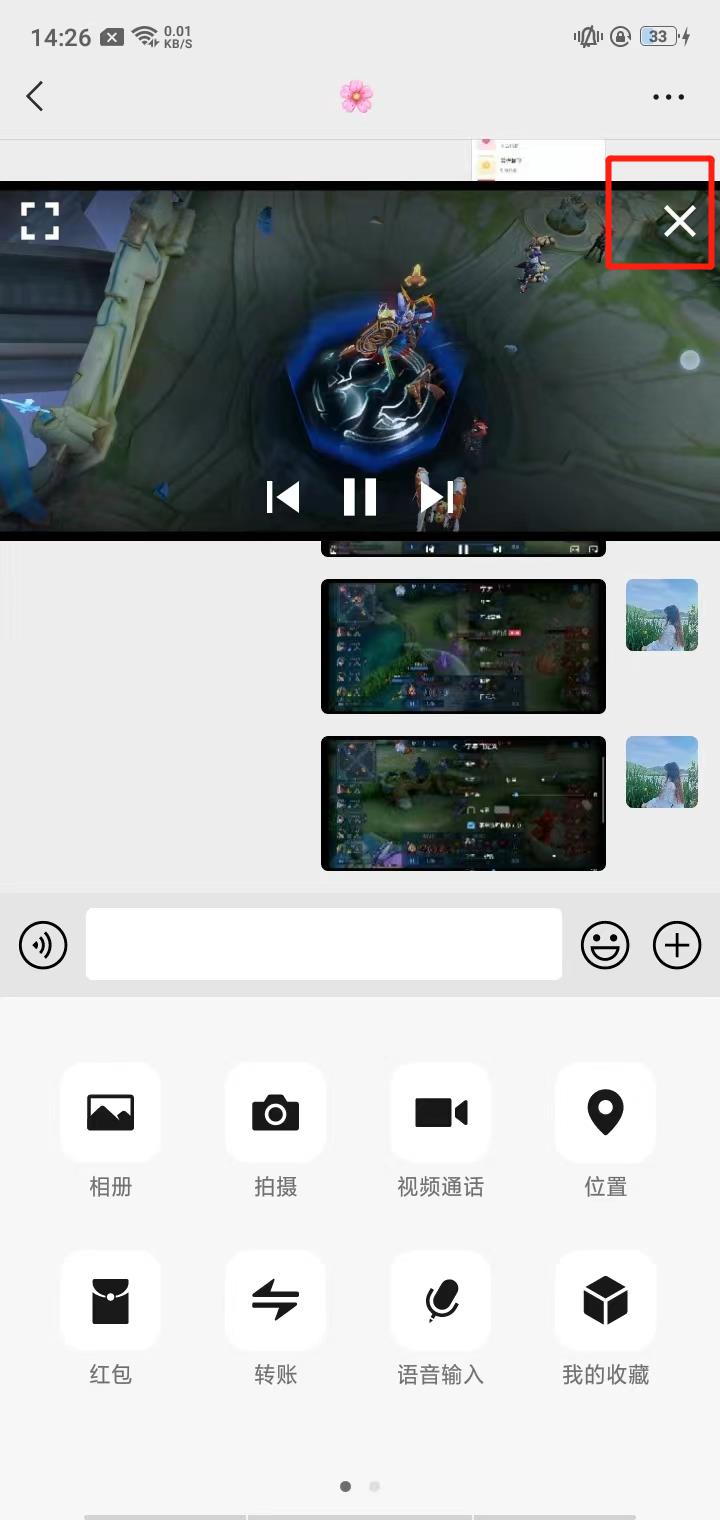
4、点击“×”可以直接关闭视频;
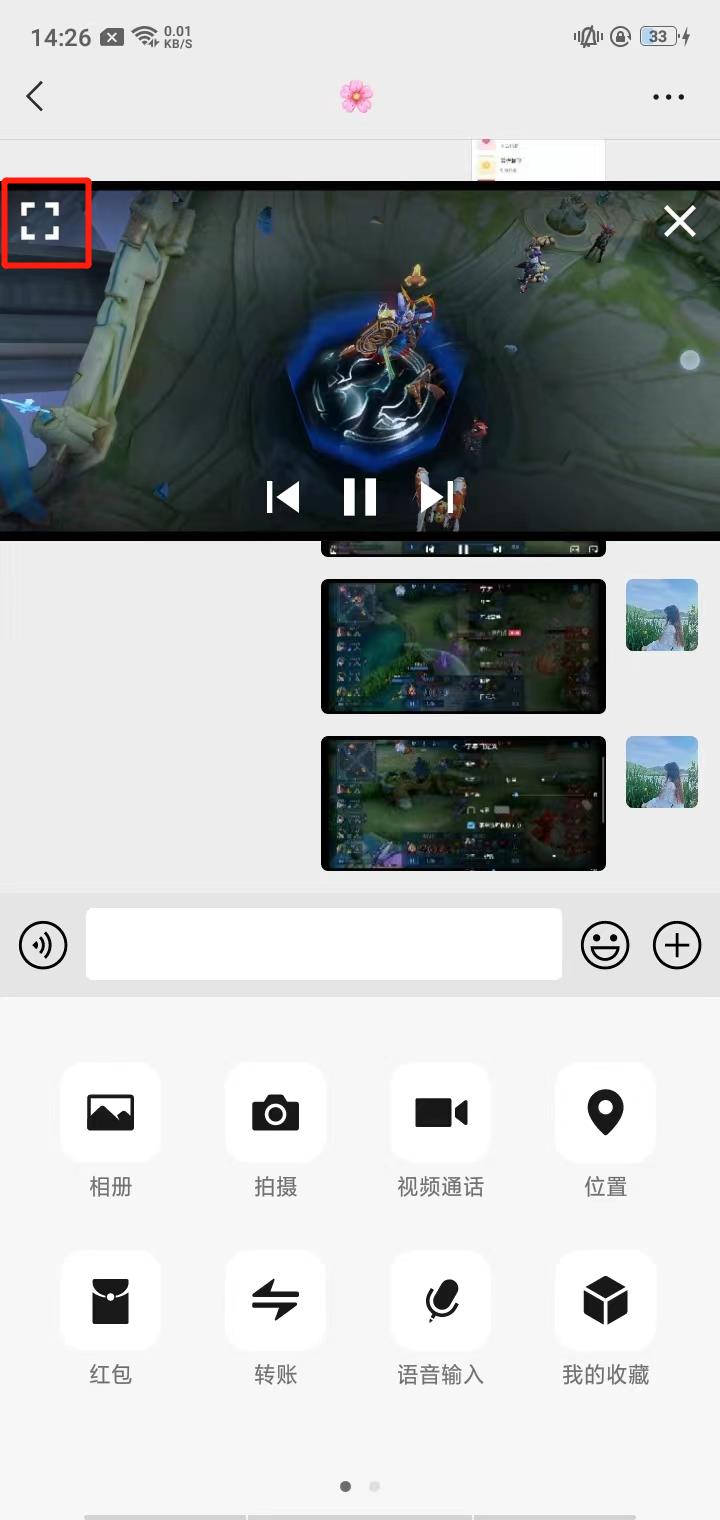
5、点击下图这个按钮重新回到全屏播放。
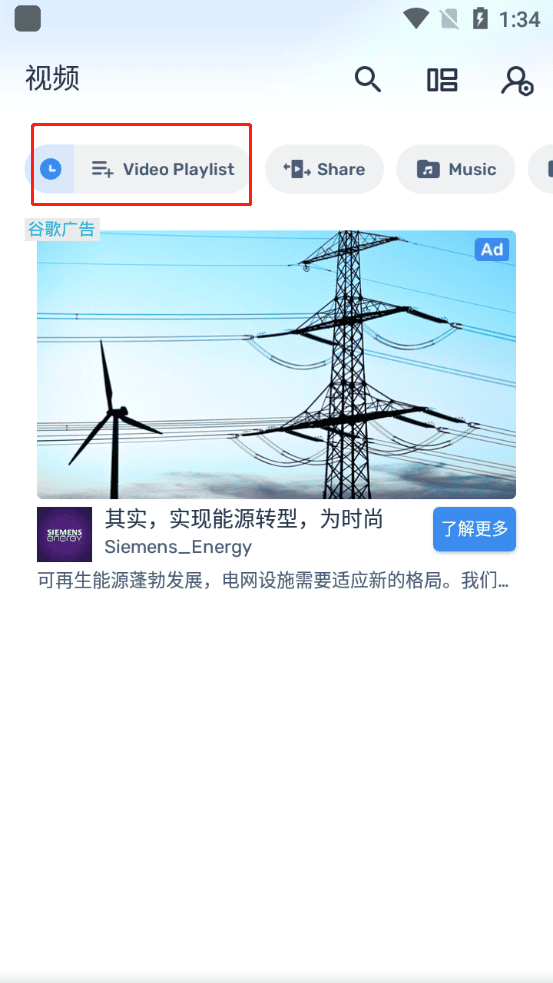
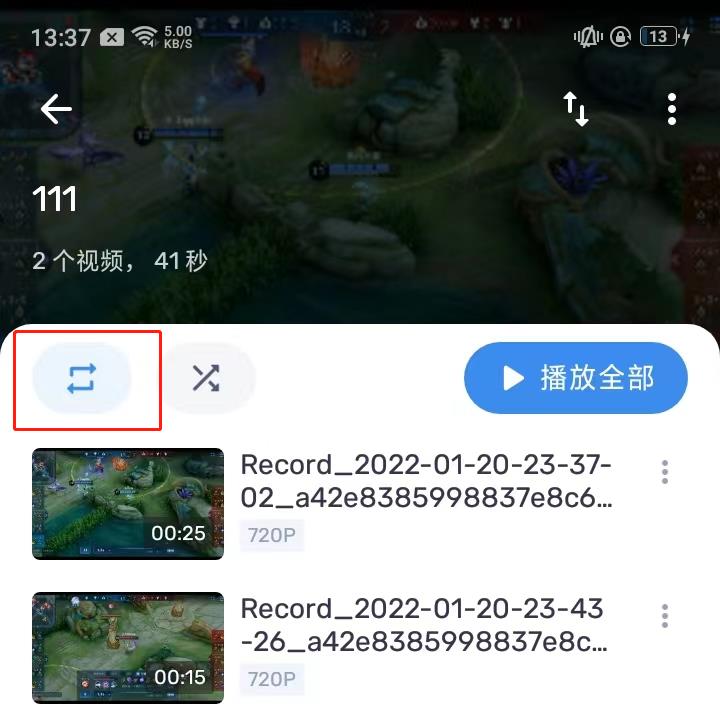
1、首先,点击【video playlist】;
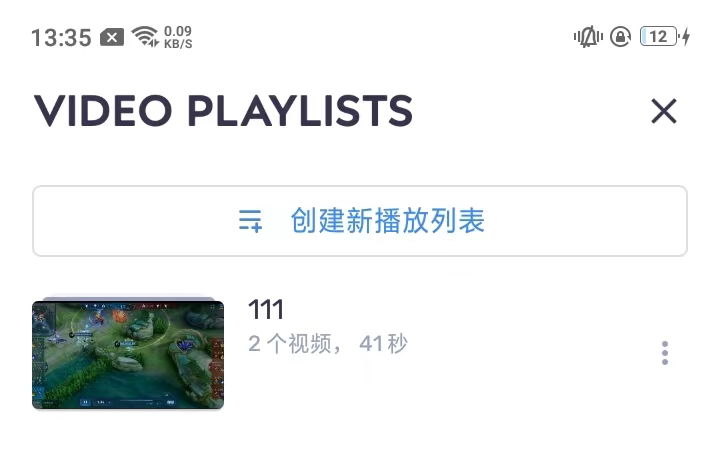
2、然后创建新的播放列表,并将需要播放的视频放入其中;
3、打开这个文件夹,然后点击下图所示按钮,列表中的视频就会循环播放。
1、在本站下载并安装好之后,打开软件,随便播放一个视频,点击下图所示图标;
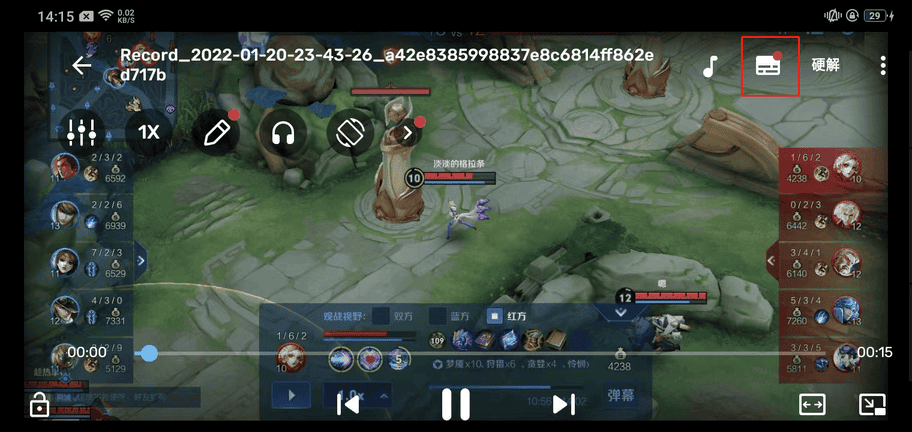
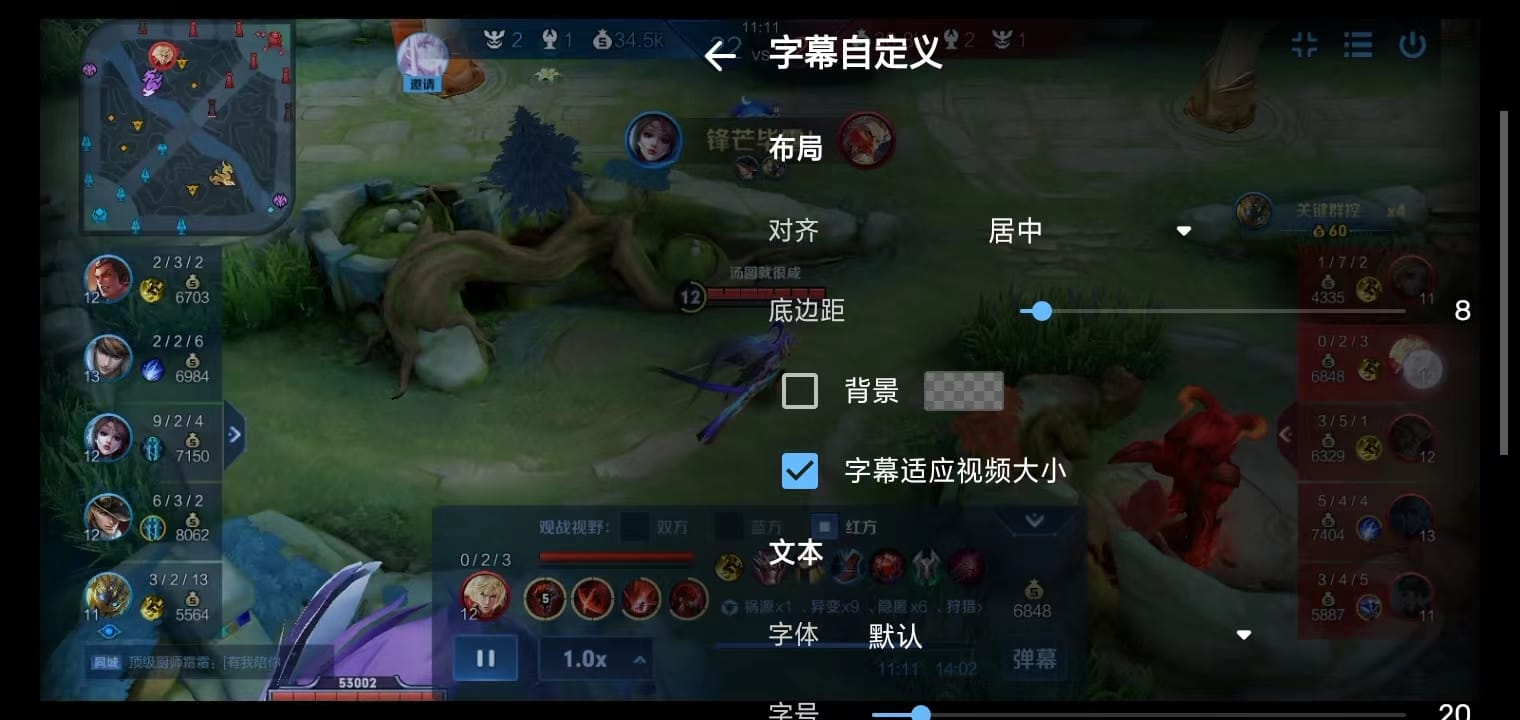
2、然后点击自定义;

3、接着就可以对字幕进行相应的设置。(继续下滑还可以设置更多选项)
文件或文件夹显示两次
这可以通过在设置 > 列表 > 文件夹中排除“/mnt/media_rw”来解决。
打开时文件夹显示很慢怎么办?
这可能是由于扫描文件夹的时间。MX Player 会扫描文件夹以建立文件夹/视频列表。默认情况下,它会扫描设备上的整个文件夹,因此如果设备有很多文件夹,则可能需要很长时间。
要减少扫描时间,请在设置 > 列表 > 文件夹中设置您的实际媒体库文件夹。
或以下一种或多种情况:
设备包含过多的视频/音频文件。- 这是非常罕见的情况,但删除一些文件肯定会减少启动时间。
网络存储通过 CIFS 挂载到 Android 文件系统 - 在这种情况下,卸载或断开 CIFS 可能会减少启动时间。
SDCard 或内部存储器错误。这可能会导致读取速度极慢 - 在这种情况下,格式化和恢复 sdcard 和/或内部存储可以减少启动时间。
文件夹/视频列表中不显示任何文件?
MX Player 将仅列出 SD 卡上的视频文件。如果您还没有这样做,请将视频文件复制到 SD 卡。
如果您知道视频文件确实存在但在列表中看不到它,请按右上角的“刷新”,MX Player 将搜索文件。
如果您仍然看不到视频文件,则文件可能被设置为隐藏。转到[设置]->[列表]并确保选中“显示隐藏的文件和文件夹”并且未选中“识别.nomedia”。更改设置后按“刷新”即可解决此问题。
/sdcard 不在配置文件之间共享,这意味着您不会看到使用其他配置文件创建或复制的文件。要查看这些文件,您需要返回创建或复制文件的原始配置文件。
为什么不支持rmvb格式?
RMVB现在已经过时了,MX某一个版本之后移除了,后来好像又支持了,还有像DTS、E-AC3、TrueHD等有版权的音频编解码器正版没版权是不会支持的(简单来说就是没交版权费敢明目张胆的支持的话就要吃官司,听说MX正版现在好像已经支持DTS了,不知道是不是真的),这与MKV、MP4等封装格式无关,不过MX正版支持自定义编解码器,这从某种程度上规避了这些有版权的编解码器的版权问题,不过编解码器文件就需要自己找了,用破解版基本上不会有这些问题。
v1.86.1 版本
隐私文件夹横向模式的改进。
更好地支持USB OTG。
改进了玩家手势。
其他体验优化和错误修复。
v1.70.0 版本
视频下载器的改进。
视频书签的改进。
v1.69.1 版本
音乐播放列表的用户界面优化。
按隐私文件夹中的选项排序。
支持MKV章节。
v1.68.2 版本
优化字幕字体缓存体验。建立字幕字体缓存不会再阻止您的播放。
v1.66.3 版本
应用程序主题的改进和对系统日/夜主题的支持。
v1.64.1 版本
视频剪辑和我页面的横向模式。
新:书签。
新:媒体管理器。
v1.43.16 版本
更新维护。
```




 小草视频追剧软件
 央视少儿旧版app
 零零七影视剧app
 韩剧tvapp(韩剧tv极简版)
 libvio追剧app
 小园丁追剧软件最新版
 快看影视大全免费版
 特狗视频最新版
 乐播播app官方版
 tving app中文版
 端木视频手机版
 韩剧tv官方app(韩小圈)
 泰萌主app改名泰剧兔
 今日影视2025免费版
 魅族视频app
 pp视频hdapp


 影音播放 / 26.5M / 2026-10-05





 铃声大师app影音播放
 影视仓库app影音播放
 酷狗k歌手机版2018影音播放
 快看影视大全蓝色版(影视大全快看)影音播放
 手机oplayer万能播放器影音播放
 橙色影音播放器app影音播放
 宝宝巴士宝宝认家庭成员(改名宝宝恐龙家园)影音播放
 radiooooo app影音播放
 缅怀歌词apk(歌词适配复活版)影音播放
 km播放器手机版影音播放
 80s影视手机版影音播放
 摸鱼4k盒子tv版影音播放
 减脂app
减脂app 怪谈游戏
怪谈游戏 播客app
播客app 类似小7手游平台