
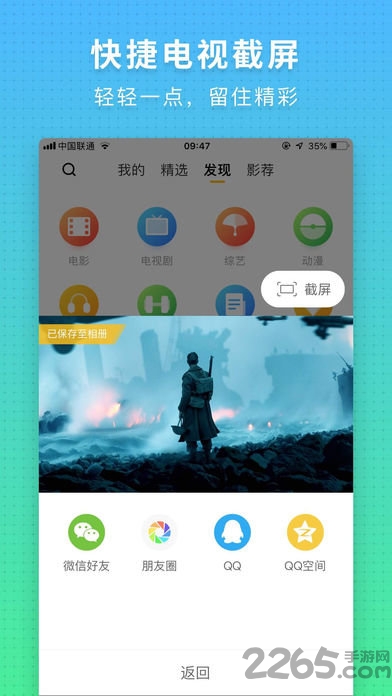
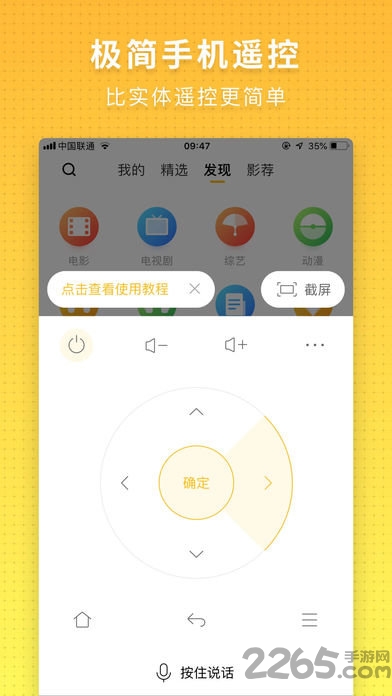


电视派创维手机遥控器app是一款手机投屏遥控应用程序,通过该软件,用户可以将任何想要观看的内容投射到电视上,实现手机操作电视的功能。简单的操作步骤就能完成投屏服务,让您享受到震撼的大屏幕视觉体验。感兴趣的朋友们快来下载吧!
本软件为用户提供便捷的投屏遥控服务,让用户享受最方便的操作体验。各类影视资源一键投屏,带给您极致的视觉享受!
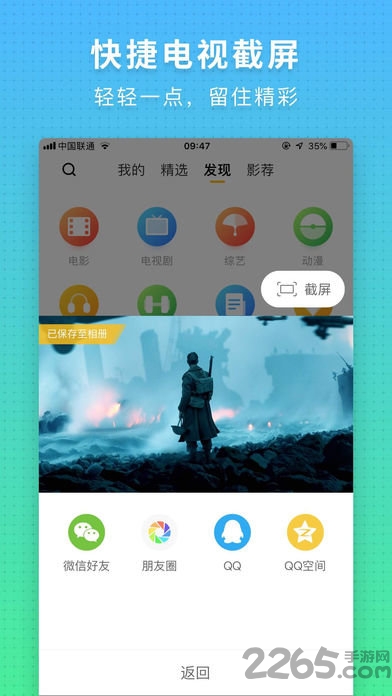
1、精选短视频,让您轻松观看最精华的内容。
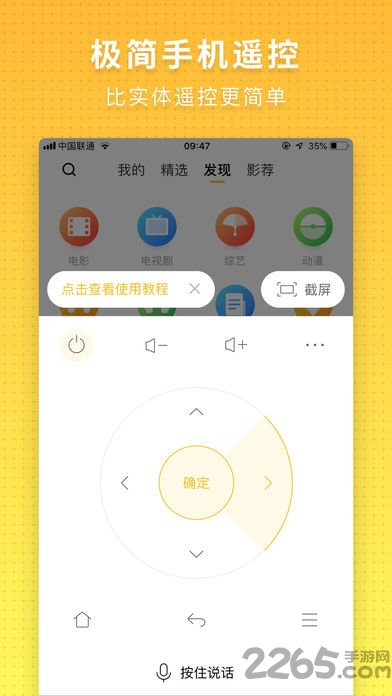
2、便捷的手机遥控功能,实体按键与触摸操控融为一体,操作更加轻松。
3、强大的智能语音控制系统,只需说出您想看的内容或想听的音乐即可。
4、汇集了精彩的影视资源,支持一键投屏,让您享受大屏幕观影体验。
1、连接影棒
首先双击启动电脑上的电视派应用。首次打开时可能会弹出Windows防火墙提示,需点击【允许访问】以开启应用。启动后,电视派会自动搜索并显示影棒设备。选择设备ID,例如影棒设备端显示的设备ID为:Coocaa-86218,在电视派上直接选择Coocaa-86218即可完成连接。连接成功后,列表会自动隐藏(若要显示,点击界面中的三角符号调出列表)。如果无法搜索到影棒,请尝试开启电脑无线网卡,并点击右上角的刷新按钮。注意:连接时,电脑的Wi-Fi和影棒的Wi-Fi必须处于同一局域网内。
2、资源推送
本地资源包括图片、音乐和视频。点击“+”号添加相关内容后,直接点击需要推送的内容即可将其推送到影棒设备上。
3、在线媒体
在线媒体推送主要通过浏览器插件的方式进行(请先安装插件,详情见插件安装说明.txt)。获取在线媒体的网址后推送到影棒播放。点击在线媒体,按照引导界面的提示,选中命令栏,然后点击底部的视频网站链接,进入网站选择要观看的视频,点击命令栏的电视派按钮,即可将视频推送到电视大屏幕上播放。
4、传屏
点击传屏功能后,界面会切换到传屏界面。直接点击“推送”即可将电脑的整个桌面推送到影棒显示设备上。




 小草视频追剧软件
 央视少儿旧版app
 零零七影视剧app
 韩剧tvapp(韩剧tv极简版)
 libvio追剧app
 小园丁追剧软件最新版
 快看影视大全免费版
 特狗视频最新版
 乐播播app官方版
 tving app中文版
 端木视频手机版
 韩剧tv官方app(韩小圈)
 泰萌主app改名泰剧兔
 今日影视2025免费版
 魅族视频app
 pp视频hdapp



 影音播放 / 26.5M / 2026-10-04





 10086直播客户端影音播放
 懒猫仓TVapp影音播放
 爱听铃声app影音播放
 追不app影音播放
 希音音乐官方影音播放
 听书神器免费版影音播放
 次元派对动漫app影音播放
 乐道音乐影音播放
 kmplayer播放器app影音播放
 cctv微视客户端手机版影音播放
 google play music apk影音播放
 抖音火山版测试版影音播放
 mba软件
mba软件 熹妃q传
熹妃q传 智慧教育平台
 魅族软件
魅族软件